Cómo comprimir un PDF sin cargarte la calidad (ni subirlo)
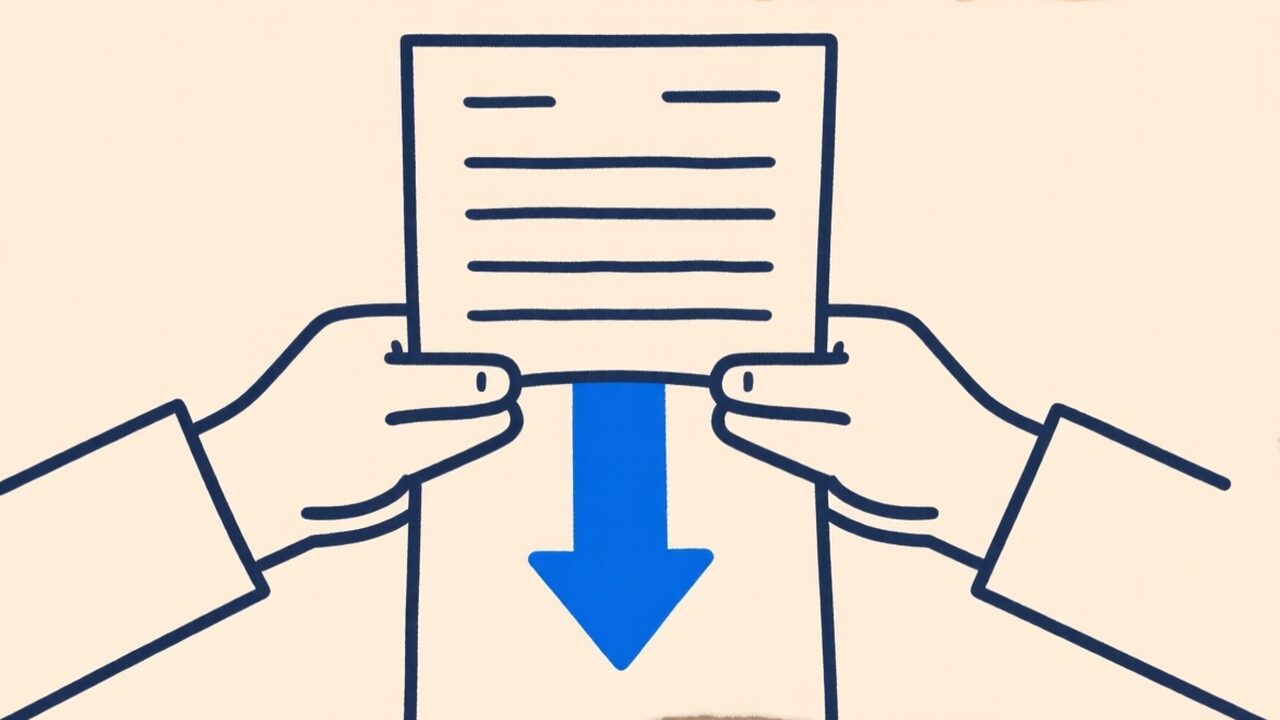
“Tu adjunto supera el límite de 25 MB.” Todo el mundo se ha topado con ese muro, normalmente cinco minutos antes de una entrega. El reflejo es buscar “comprimir PDF”, pinchar en el primer resultado y subir un documento que quizá no deberías subir. Hagámoslo bien — y entendamos qué pasa por dentro, porque eso es justo lo que te permite conservar la calidad.
Por qué engorda un PDF, para empezar
El tamaño de un PDF casi siempre se reduce a las imágenes, no al texto. El texto es diminuto — un contrato de 40 páginas de puro texto puede pesar menos de 200 KB. Pero un solo escaneo en alta resolución o una presentación llena de fotos puede dispararse a decenas de megas, porque cada imagen se guarda a resolución completa aunque tu pantalla la muestre mucho más pequeña.
Esa es la palanca que mueve la compresión: recodifica esas imágenes a una resolución y calidad que siguen viéndose bien, pero pesan una fracción. Saberlo te dice cuándo la compresión ayudará mucho (archivos con muchas imágenes o escaneados) y cuándo apenas hará nada (un documento de solo texto ya es pequeño).
El compromiso que nadie menciona
Aquí va la parte honesta que la mayoría de herramientas se salta. Hay dos formas generales de reducir un PDF:
- Optimizar las imágenes y mantener la estructura. El texto sigue siendo texto real, seleccionable y nítido; solo se recomprimen las imágenes. Mejor calidad, pero el ahorro depende de cuántas imágenes haya.
- Rasterizar cada página en una imagen. La página entera — texto incluido — se convierte en una foto, y esa foto se comprime. Esto reduce casi cualquier cosa de forma drástica, pero el texto deja de ser seleccionable y puede verse más blando al ampliar.
Nuestra herramienta de compresión usa el segundo enfoque, y lo decimos claramente en la página. Es la opción correcta para documentos escaneados y archivos con muchas imágenes, donde de todos modos no hay texto “real” que preservar y el ahorro de tamaño es enorme. Para un contrato de texto que quieres que siga siendo buscable, comprimir suele ser la herramienta equivocada — mejor déjalo tal cual, que ya es pequeño.
Elegir un nivel de calidad
La mayoría de compresores, el nuestro incluido, ofrecen varios ajustes. Una forma sencilla de elegir:
- Alta calidad — para documentos que vas a imprimir o que deben verse nítidos en una pantalla grande. Ahorro menor.
- Equilibrado — el ajuste por defecto para enviar por correo y compartir. Suele recortar un escaneo a menos de la mitad sin diferencia visible en pantalla.
- Mínimo tamaño — cuando solo necesitas que baje de un límite y se va a leer en un móvil.
Prueba primero Equilibrado. Si sigue siendo demasiado grande, baja; si se ve blando, sube. Tarda diez segundos porque todo corre en local.
Hazlo sin subirlo
La razón de que importe dónde ocurre esto: un documento que merece la pena comprimir — un contrato firmado, el escaneo de un DNI, la presentación de un cliente — es justo el tipo que no deberías entregar a un servidor cualquiera. Nuestro compresor de PDF corre entero en tu navegador, así que el archivo nunca sale de tu dispositivo. Mismo resultado, ninguna exposición.
Y si comprimir no basta porque el archivo es simplemente grande de estructura, recuerda que también puedes eliminar las páginas que no necesitas o dividirlo en partes más pequeñas primero.